Merhabalar.
Sayfalarını takip ettiğim blogcu arkadaşlarımın ekserisi, Blogger'in kontrol panelinde kullanıcılarına sunduğu blog temalarını kullanmaktalar. Bu blog temalarında "YUKARI ÇIK" komutu bulunmamaktadır. Ben sayfama ekledim, örneğini benim sayfamdan izleyebilirsiniz.
Özellikle tek sayfa bloglarda, sayfanın alt kısımlarındayken en üst kısma çıkmak için düşünülmüş, küçük ama işe yarar bir işlevi olan bu butonu sayfamıza ekleyerek kullanıcılara daha rahat bir kullanım imkanı sağlayabiliriz. Gelelim bu küçük ama bir o kadarda işlevsel butonun hazır HTML kodunu, temamızın HTML'yi düzenle komutu ile komutlar arasına yerleştirmeye.
 |
| BİRİNCİ İŞLEM |
Kontrol panelinde iken sol pencerede yer alan TEMA komut linkini tıklayın. Sağ pencerede yer alan turuncu renkli ÖZELLEŞTİR komut linkinin sağında bulunan aşağı yönlü ok simgesini tıklayarak seçeneklerle ilgili pencereyi açalım ve açılan bu penceredeki komutlardan HTML'yi DÜZENLE komutunu tıklayalım.
 |
| İKİNCİ İŞLEM |
 |
ÜÇÜNCÜ İŞLEM
|
 |
| DÖRDÜNCÜ İŞLEM |
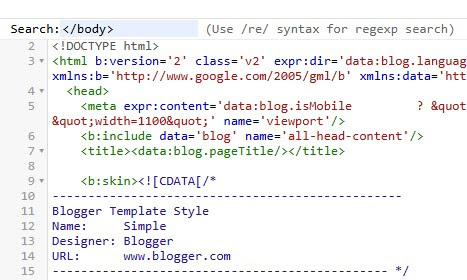
Temanın HTML kod satırlarının yer aldığı bu ekran görünümünde 1 nolu ilk satırın bittiği yerdeki boşluğa faremizin sol tuşu ile bir kez tıklayarak kursörün (imlecin) yanıp sönmesini sağlayalım. Daha sonra klavyeden arama modülünü işleme sokmak için CTRL ve F tuşlarını kombine etmek üzere aynı anda basalım. SEARCH: arama modülü önünde imleç yanıp sönerken buraya </body> kodunu yazarak aratalım.
 |
| BEŞİNCİ İŞLEM |
Temanın HTML kodları arasında </body> bulur ve orada imleç yanıp sönmeye devam eder. Aşağıya hazırladığım HTML kodunu kopyalayıp </body> kod satırının üzerindeki ilk boş satıra yapıştırdıktan sonra,
 |
| ALTINCI İŞLEM |
kod penceresinin sağ üst tarafında disket simgesi şeklindeki KAYDET komutuna tıklayarak yaptığımız işlemin kaydedilmesini sağlayalım. "GÜNCELLEME BAŞARILI" bildirimini gördükten sonra
 |
| YEDİNCİ İŞLEM |
HTML kod ekranından sol üst tarafta bulunan GERİ DÖN ok tuşuna tıklayarak kod sayfasından çıkalım. Kontrol panelinin sol alt tarafında bulunan BLOGU GÖRÜNTÜLE komutuna tıklayarak sayfamızı çalıştıralım ve yaptığımız işlemi kontrol etmek üzere sayfamızın en altına inerek sağ alt taraftaki turuncu rengindeki üst yönlü ok komutuna tıklayarak blog sayfamızın en altından en üstüne nasıl çıktığımızı görelim.
NOT: Ben böyle yapamam diyenler için bir başka kolay ve basit bir yol daha var. Kontrol panelinde iken DÜZEN komut sekmesini tıklayın, gövde şablonunda istediğiniz bir bölmeye HTML/JavaScript gadgeti ekleyip, içine aşağıdaki kodu kopyalayıp yapıştırın ve kaydedin.
Selam ve saygılarımla.
KOPYALANACAK "YUKARI ÇIK" HTML KODU
<style>
#onlyJSyc{
display:
none;
position:
fixed;
bottom:
20px;
right:
20px;
z-index:
9999;
border:
none;
outline:
none;
background:
url(http://4.bp.blogspot.com/-b50XKMWz84U/W9RouwhqVII/AAAAAAAAR_U/qQFXBOiUuQUC9Rv_evE4S7P9_yZ1YzZDgCK4BGAYYCw/s1600/yukari.png)
no-repeat;
cursor:
pointer;
padding:
0px;
width:
40px;
height:
40px;
}
</style>
<button
onclick="topFunction()"
id="onlyJSyc"></button>
<script>
window.onscroll
= function() {
scrollFunction()
};
function
scrollFunction() {
if
(document.body.scrollTop > 500 ||
document.documentElement.scrollTop >
500)
document.getElementById("onlyJSyc").style.display
= "block"
else
document.getElementById("onlyJSyc").style.display
= "none"
}
function
topFunction() {
if
(document.body.scrollTop > 0 || document.documentElement.scrollTop
> 0) {
document.body.scrollTop
-= 40
document.documentElement.scrollTop
-= 40
setTimeout(function()
{
topFunction()
},
0)
}
else {
document.body.scrollTop
= 0
document.documentElement.scrollTop
= 0
}
}
</script>




Çok faydalı bir bilgi abi kesinlikle her blogda olması gerekenlerden :)
YanıtlaSilEllerine emeğine sağlık :)
Ben biraz arka planda işlerle uğraşıyordum ve bloglara uğrayamadım. Yine güzel bir şeylerin peşindeyim yakında duyururum. :)
Merhabalar Sinan.
SilZiyaretin ve yorumun için çok teşekkür ederim. Ben de can sıkıntısından böyle şeyler paylaşıyorum.
Güzel şeyleri merakla bekliyoruz. Hadi bakalım.
Selam ve muhabbetlerimle.
Bu gibi teknik konularda oldukça bilgilisiniz, teşekkürler bilgiler için. Aslında hiç dikkat etmemiştim böyle bir şeye, faydalı sanırım .
YanıtlaSilMerhabalar *mehtap.
SilZiyaretiniz ve değerli yorumunuz için çok teşekkür ederim. İhtiyaç duyarak kullandığım her şeyi didik didik ederek araştırma gibi bir hastalığım var. O kadar elzem değil ama, elbette faydalı bir şey.
Selam ve saygılarımla.
Günaydınlar Recep Abi,
YanıtlaSilElinize sağlık bayağı uğraşmışsınız, yine faydalı bir bilgi.
Benim haberim bile yoktu yukarı çık komutundan.
Ama bayağı karışık geldi bana bilmem ki, becerebilir miyim?
Zaten bilgisayar tekniği özürlüyüm.😂😂
Yine de çok teşekkürler.
Selamlar, saygılar.
Merhaba Bücürükveben,
SilEğer isterseniz ve Recep Abi izin verirse bu konu hakkında tek kod şeklinde paylaşım yaparım :)
Merhabalar Bücürükveben.
SilZiyaretiniz ve değerli yorumunuz için çok teşekkür ederim. O kadar elzem değil, ama olmasında fayda var. Tecrübeniz yoksa, hiç denemeyin.
Selam ve saygılarımla.
Merhabalar Sinan.
SilBu konularda izin almaya gerek yok. Eğer sen daha kolay ve emin bir yol biliyorsan elbette bunu paylaşıp blogcularımıza yardımcı olabilirsin. Ben, can sıkıntısından ne paylaşacağımı bilmediğim için bu konuya öylesine el attım.
Selam ve saygılarımla.
Anlayışın için çok teşekkür ederim abi :)
SilYakında güzel şeylerle geliyor olacağım. :)
Bir kaç şey deniyorum :)
Ya, valla ben en iyisi hiç denemeye kalkışmayayım, yüzüme gözüme bulaştırırım. Böyle kalsın 😂😂😂
SilYine de çok teşekkürler.
Merhabalar Bücürük.
SilBu konuda hiç deneyiminiz yoksa, gerçekten hiç böyle uygulamalara girmeyin. Burada önemli blog sayfamızda paylaştığımız şeylerdir.
Selam ve saygılar.
yaptım ben de teşekkürler, gayet güzel anlatmışsınız elinize sağlık , şu anki bloğumda pek yazı yok ama olsun zaman içinde bir sürü yazı doluyor nasılsa.
YanıtlaSilMerhabalar Gwen.
SilZiyaretiniz ve değerli yorumunuz için çok teşekkür ederim. Benim anlatım şekline göre hiç zorlanmadan bu işlemi uygulayarak sonuca ulaştıysanız, sizi tebrik ederim. Ben de çok sevindim doğrusu. Memnun oldum. Teşekkür ederim.
Selam ve saygılarımla.
Merhabalar Sinan.
SilBu konuda sen çok iyisin. Elbette senin önerdiğin şeyleri uygulamak ve denemek isteriz. Yeni uygulamaları da merakla bekliyoruz. Hadi hayırlısı bakalım. Kolay geldin.
Selam ve muhabbetle.
Teşekkür ederim abi :)
Silana sayfaya tıklıyom ben de yukarı çıkmak için bloglarda :)
YanıtlaSilMerhabalar Deeptone.
SilZiyaretiniz ve değerli yorumunuz için çok teşekkür ederim. Evet ben de sizin yaptığınız gibi ANA SAYFA linklerine tıklayarak yukarı çıkıyordum. Yukarı Çık komutu olsa da olur, olmasa da olur. Bulunmadık Hint kumaşı değil ya!.. Benimkisi iş olsun, dostlar alışverişte görsün babından, can sıkıntısı nedeniyle öylesine paylaştım.
Selam ve saygılarımla.
Benim sayfama da sağ olsun Sinan eklemişti o komutu. Kolaylık sağlıyor. Emeğinize sağlık Recep Bey.
YanıtlaSilRica ederim ne demek :)
SilAaaa Sinan sen misin? birden fazla nickin var galiba :D artık karıştırıyorum iyice. :)
SilMerhabalar Momentos.
SilSinan'a yeni bir nick bulmasını ben önerdim, o da beni kırmadı kendine yeni bir nick oluşturmuş. İnşAllah bu nick daim olur.
Selam ve saygılarımla.
Valla abi hala arayış içerisindeydim ama Blogger tarafından asıl hesap kısıtlamaya girdi :)
SilEski bloğumdaki yayınları yedekledim ve Foruma yüklerken kısıtlama geldi. :) 18 mart ta itirazda bulundum ama yine kısıtlama devam ediyordu bende buna döndüm geri :D
Başım belalarda bayadır yayın giremez oldum :)
Merhabalar Sinan.
SilBu kısıtlama da neyin nesi? Asıl hesap derken hangi hesabın kısıtlamaya girdi? Ben daha bu zamana kadar hesap kısıtlaması diye bir şeyle karşılaşmadım. Bu konuyu açıklayabilir misin?
Selam ve muhabbetle.